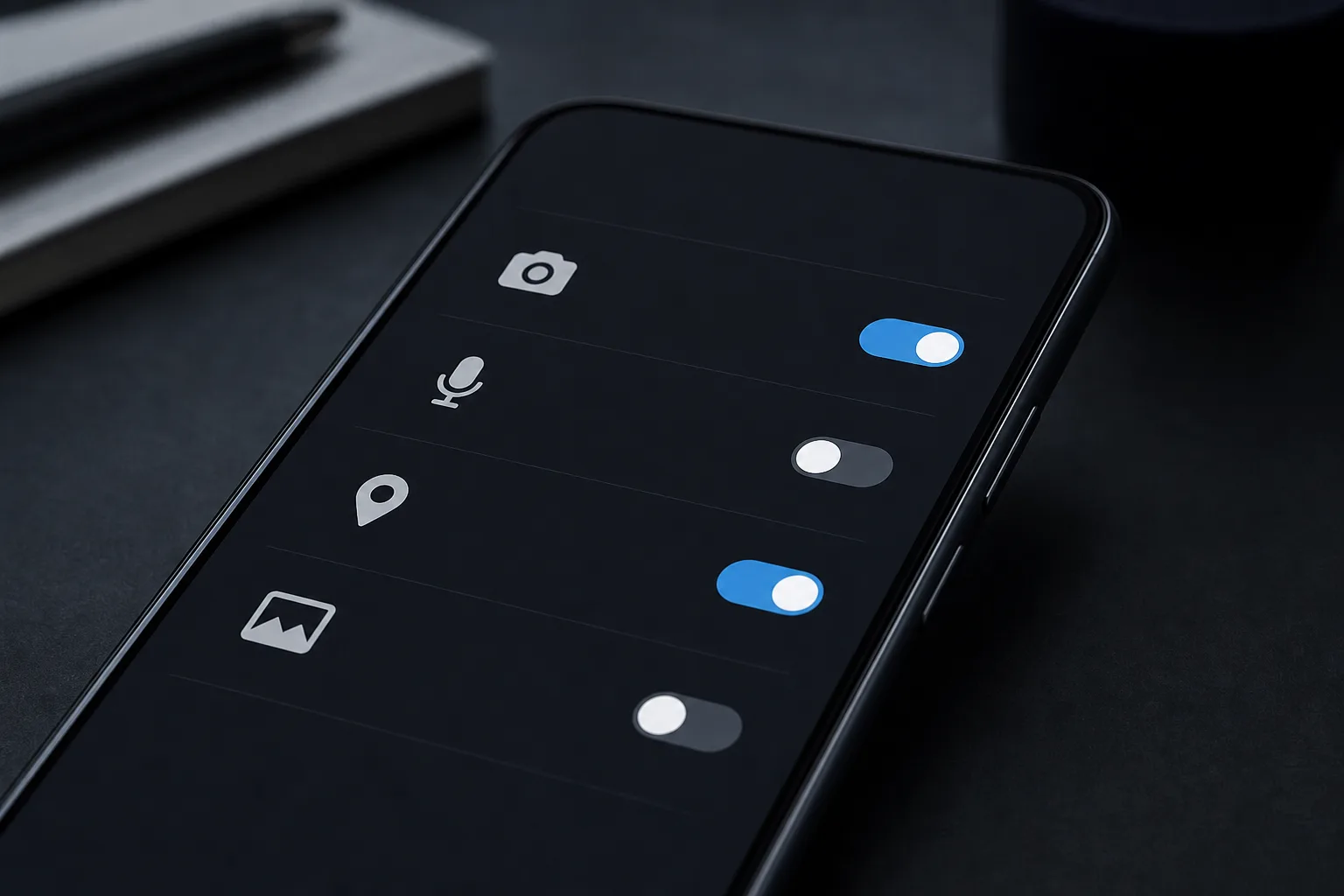
აპისთვის მიცემული ნებართვები განსაზღვრავს, რასთან აქვს მას წვდომა თქვენს ტელეფონში: მდებარეობასთან, კამერასთან, მიკროფონთან, კონტაქტებთან, ფოტოებთან ან შეტყობინებებთან. მათი შემოწმება რამდენიმე წუთში შეგიძლიათ როგორც Android-ზე, ისე iPhone-ზე.
სასარგებლო პრინციპია მარტივი: აპს მიეცით მხოლოდ ის წვდომა, რომელიც მის მთავარ ფუნქციას ნამდვილად სჭირდება. მაგალითად, რუკას მდებარეობა სჭირდება, მაგრამ ფანრის აპისთვის კონტაქტებზე წვდომა, როგორც წესი, ვერ აიხსნება. მენიუების სახელები ტელეფონის მოდელის, სისტემის ვერსიისა და არჩეული ენის მიხედვით შესაძლოა ოდნავ განსხვავდებოდეს.
როგორ შევამოწმოთ ნებართვები Android-ზე
კონკრეტული აპის წვდომების სანახავად გახსენით Settings/პარამეტრები → Apps/აპები, აირჩიეთ სასურველი აპი და შედით განყოფილებაში Permissions/ნებართვები. აქ შეგიძლიათ თითოეული კატეგორიისთვის შეცვალოთ არჩევანი.
თუ გსურთ ჯერ კონკრეტული მონაცემის მიხედვით ნახოთ სია — მაგალითად, რომელ აპებს აქვთ მიკროფონის ან კამერის წვდომა — მოძებნეთ Settings → Security & Privacy ან Privacy → Permission manager. შემდეგ აირჩიეთ შესაბამისი კატეგორია.
რას ნიშნავს ნებართვის რეჟიმები
- Allow only while using the app / მხოლოდ აპის გამოყენებისას — აპი რესურსს იყენებს მაშინ, როცა გახსნილია და თქვენ მასთან მუშაობთ.
- Ask every time / ყოველ ჯერზე მკითხე — წვდომის მოთხოვნისას გადაწყვეტილებას ხელახლა იღებთ.
- Don’t allow / არ დაუშვა — აპს ამ ფუნქციაზე წვდომა აღარ ექნება.
- All the time / ყოველთვის — მდებარეობისთვის ნიშნავს, რომ აპს შეუძლია მისი გამოყენება ფონურ რეჟიმშიც, მაშინაც კი, როცა აპი ეკრანზე არ არის გახსნილი.
მდებარეობის შემთხვევაში Android 12-სა და ახალ ვერსიებზე ხშირად შეგიძლიათ აირჩიოთ ზუსტი ან მიახლოებითი მონაცემი. ნავიგაციას შეიძლება ზუსტი მდებარეობა სჭირდებოდეს, ხოლო ქალაქის ამინდის ან ახლომდებარე ობიექტების საჩვენებლად მიახლოებითი ვარიანტი ხშირად საკმარისია.
Android-ის Privacy Dashboard-ში შეგიძლიათ ნახოთ, რომელმა აპმა გამოიყენა კონკრეტული ნებართვა და როდის. გზა, როგორც წესი, არის: Settings → Security & Privacy/Privacy → Privacy dashboard. Android 13-ზე იქ ბოლო 7 დღის აქტივობა ჩანს, Android 12-ზე კი — ბოლო 24 საათის.
Android 12-სა და უფრო ახალ ვერსიებზე კამერის ან მიკროფონის გამოყენებისას ეკრანის ზედა ნაწილში მწვანე ინდიკატორი ჩნდება. მასზე შეხებით შეგიძლიათ გადაამოწმოთ, რომელი აპი ან სერვისი იყენებს ამ რესურსს.
როგორ შევამოწმოთ ნებართვები iPhone-ზე
iPhone-ზე კონკრეტული აპის პარამეტრების სანახავად გახსენით Settings/პარამეტრები, ჩამოსქროლეთ აპების სიამდე, აირჩიეთ სასურველი აპი და ჩართეთ ან გამორთეთ მისთვის ხელმისაწვდომი წვდომები.
სხვა გზაა Settings → Privacy & Security. აქ კატეგორიების მიხედვით შეგიძლიათ გახსნათ Location Services, Camera, Microphone, Contacts ან Photos და ნახოთ, რომელ აპებს აქვთ წვდომა.
მდებარეობის პარამეტრებში თითოეული აპისთვის ჩვეულებრივ შეგიძლიათ აირჩიოთ უფრო შეზღუდული რეჟიმი, მაგალითად მხოლოდ გამოყენებისას, ან საერთოდ აუკრძალოთ წვდომა. თუ აპს ზუსტი კოორდინატები არ სჭირდება, შეამოწმეთ, შესაძლებელია თუ არა Precise Location-ის გამორთვა.
ფოტოებზე წვდომისას ყურადღება მიაქციეთ, შეუძლია თუ არა აპს მთელი ბიბლიოთეკის ნახვა, თუ მხოლოდ თქვენ მიერ შერჩეული მასალების. მეორე ვარიანტი სასარგებლოა მაშინ, როცა აპს ერთი ან რამდენიმე ფოტოს ატვირთვა სჭირდება და არა თქვენი სრული გალერეის დათვალიერება.
რომელი წვდომა უნდა გადაამოწმოთ პირველ რიგში
პირველ რიგში გადახედეთ იმ ნებართვებს, რომლებიც ყველაზე მგრძნობიარე ინფორმაციას ან მოწყობილობის სენსორებს ეხება:
- მდებარეობა — განსაკუთრებით „ყოველთვის“ რეჟიმი;
- კამერა და მიკროფონი — თუ აპს გადაღება ან ხმოვანი ფუნქცია არ აქვს;
- კონტაქტები — საჭიროა მხოლოდ მაშინ, თუ აპის ფუნქცია რეალურად უკავშირდება კონტაქტების მოძებნას ან გაზიარებას;
- ფოტოები და ვიდეოები — სრულ ბიბლიოთეკაზე წვდომის ნაცვლად, თუ შესაძლებელია, აირჩიეთ ცალკეული ფაილები;
- შეტყობინებები — დატოვეთ მხოლოდ იმ აპებისთვის, რომელთა შეტყობინებებიც ნამდვილად გჭირდებათ;
- ახლომდებარე მოწყობილობები — შეამოწმეთ, სჭირდება თუ არა აპს Bluetooth-მოწყობილობების პოვნა ან მათთან დაკავშირება.
წვდომის გაუქმების შემდეგ აპის რომელიმე ფუნქციამ შეიძლება მუშაობა შეწყვიტოს ან კვლავ მოგთხოვოთ ნებართვა. ეს ნორმალურია: საჭიროების შემთხვევაში შეგიძლიათ გადაწყვიტოთ, დაუშვათ თუ არა წვდომა მხოლოდ იმ მომენტში.
ასევე გაითვალისწინეთ: ნებართვის გამორთვა ზღუდავს მომავალ წვდომას, მაგრამ ავტომატურად არ შლის მონაცემს, რომელიც აპმა შესაძლოა ადრე უკვე მოიპოვა ან საკუთარ სერვერზე შეინახა. ასეთი ინფორმაციის წასაშლელად შეამოწმეთ აპის ანგარიშის პარამეტრები და კონფიდენციალურობის პოლიტიკა.
ნებართვების გადახედვა სასურველია პერიოდულად — განსაკუთრებით ახალი აპის დაყენების, სისტემის განახლების ან უცნობი აქტივობის შემჩნევის შემდეგ. Android-ზე დიდი ხნის გამოუყენებელი აპებისთვის შესაძლებელია ავტომატური შეზღუდვაც: კონკრეტული აპის გვერდზე მოძებნეთ Unused app settings და პარამეტრი Pause app activity if unused.
კონფიდენციალურობის პარამეტრები მხოლოდ ერთჯერადი შემოწმება არ არის. რამდენიმე თვეში ერთხელ მოკლე გადახედვა დაგეხმარებათ, რომ აპებს მხოლოდ საჭირო წვდომები დარჩეთ. ბავშვების მონაცემების დაცვის თემაზე მეტი წაიკითხეთ სტატიაში: TikTok ბავშვთა კონფიდენციალურობის საქმეზე $400 მლნ გადაიხდის.